Ampliar
Abre DefinitivaTV.apk
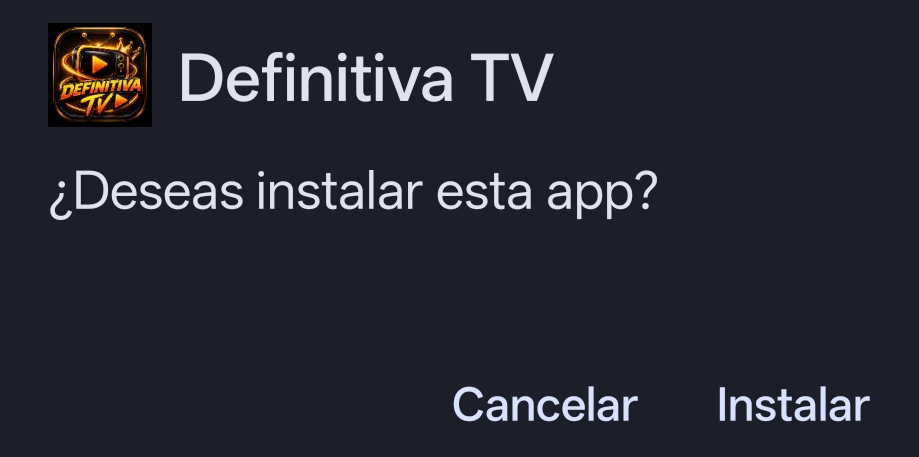
Una vez descargado el archivo, abre DefinitivaTV.apk .
Selecciona Instalar .
Esta guía aplica para dispositivos basados en Android. El proceso general es el mismo: descargar, instalar Definitiva TV e introducir tu usuario y contraseña.
La aplicación Definitiva TV ya contiene configurada la dirección del servicio. No necesitas introducir URL ni puerto.
Después de instalar Definitiva TV, únicamente introduce los datos de acceso proporcionados al activar tu membresía.
Descarga DefinitivaTV.apk directamente desde definitivatv.com.
Sigue las imágenes para instalar y configurar tu cuenta.
Ampliar
Una vez descargado el archivo, abre DefinitivaTV.apk .
Selecciona Instalar .
Ampliar
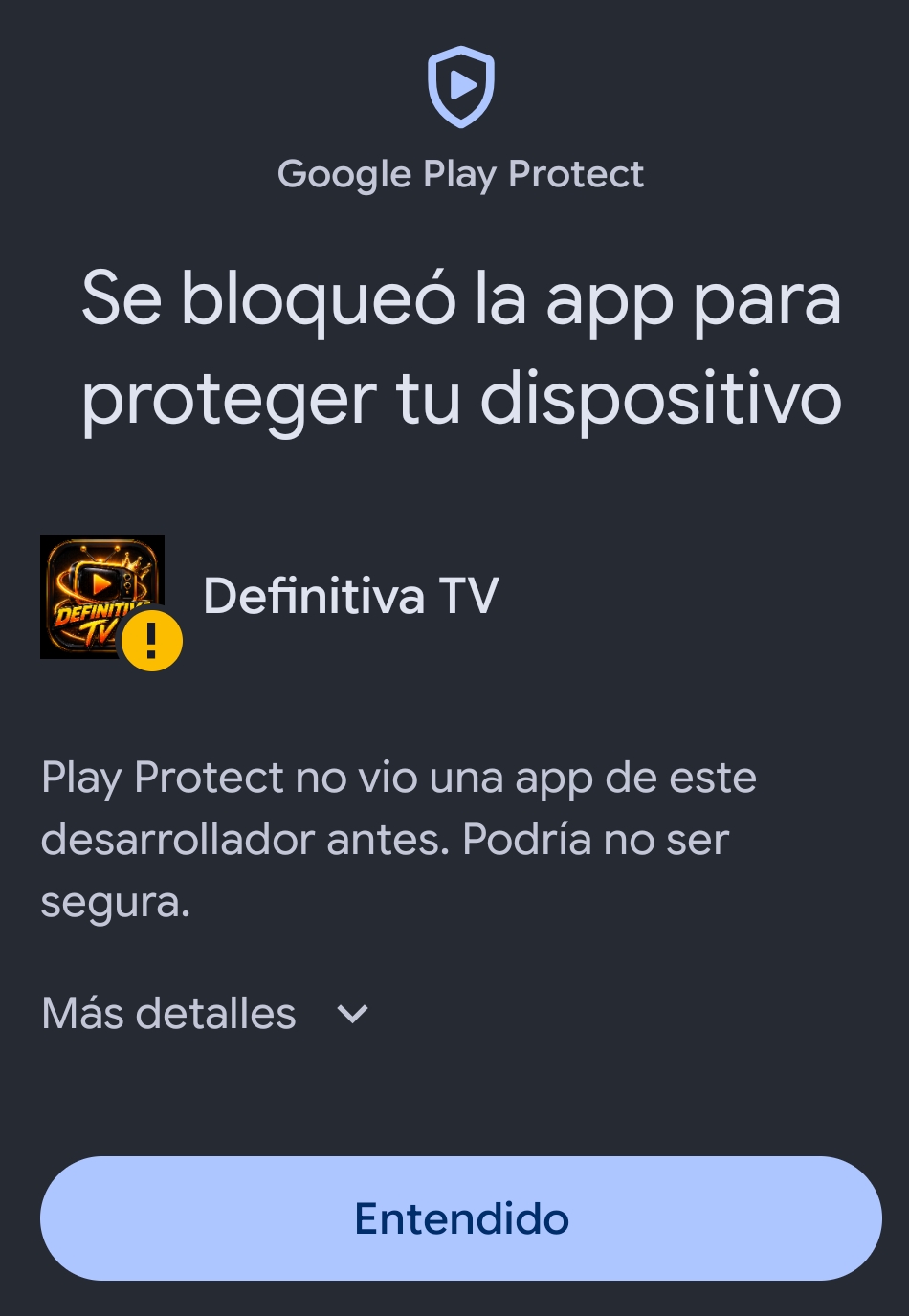
Algunos dispositivos pueden mostrar una advertencia de Google Play Protect porque la aplicación fue descargada mediante APK.
Ampliar
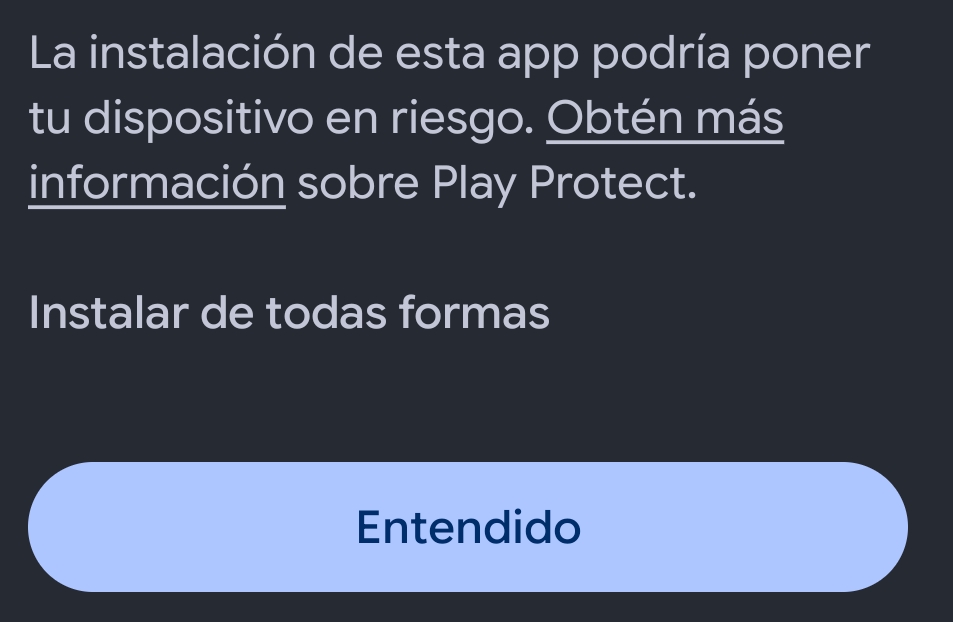
Si aparece la advertencia, abre Más detalles .
Continúa únicamente después de verificar que instalaste el archivo oficial.
Ampliar
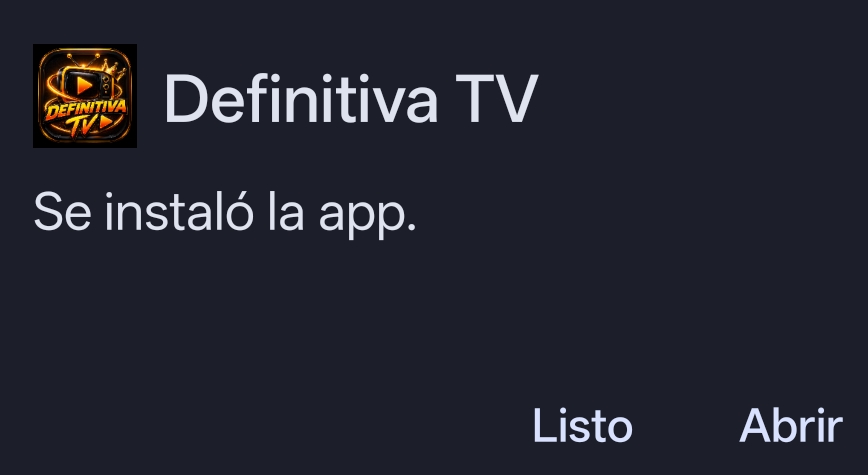
Cuando termine la instalación, selecciona Abrir .
Ampliar
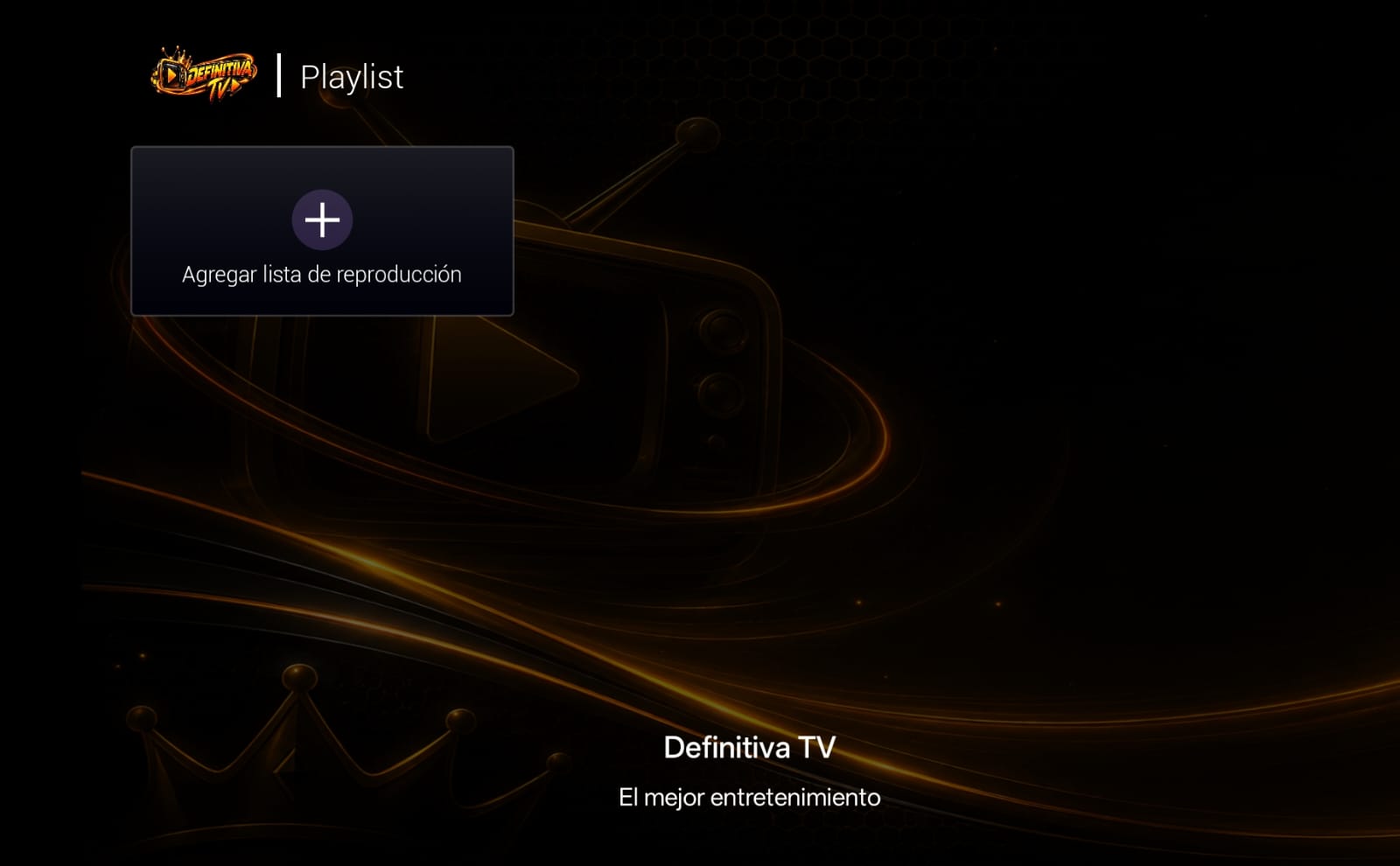
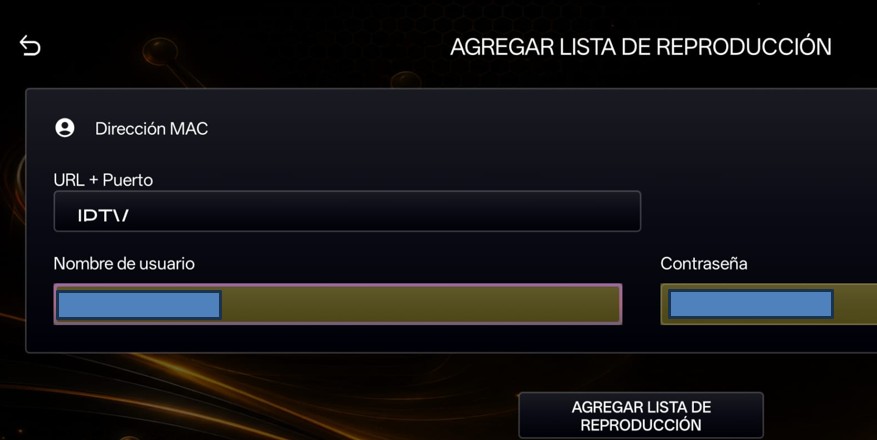
Al abrir Definitiva TV, selecciona Agregar lista de reproducción .
Ampliar
Introduce únicamente el usuario y contraseña que recibiste con tu membresía.
Ampliar
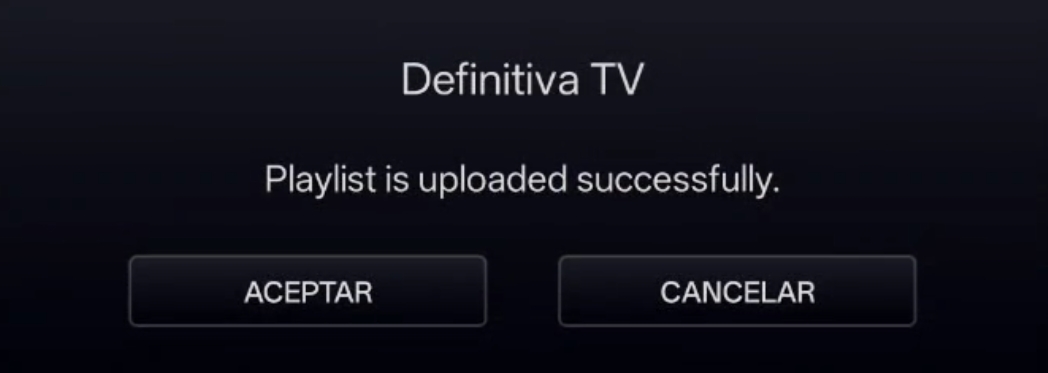
Cuando las credenciales sean aceptadas, aparecerá la confirmación.
Selecciona Aceptar .
Ampliar
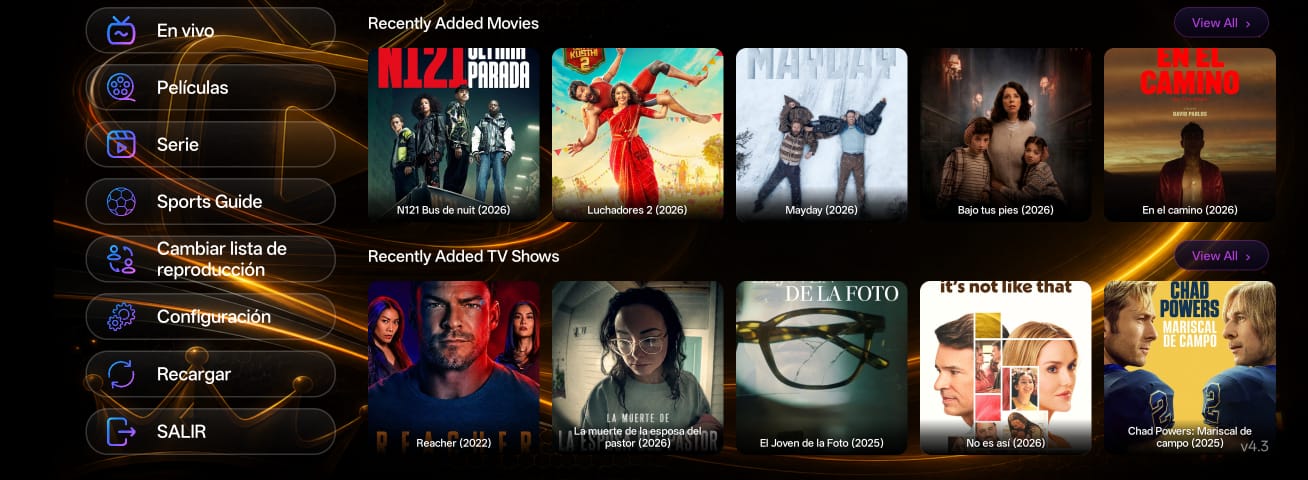
Tu cuenta quedará cargada y podrás entrar al menú principal de Definitiva TV.
Desde aquí puedes navegar por TV en vivo, películas, series, deportes y configuración.
Si el televisor bloquea la instalación, revisa en Configuración el permiso para instalar aplicaciones desde la app que abrió el APK.
En Google TV la ubicación del permiso para aplicaciones externas puede variar según la versión del sistema.
En TV Box Android puedes descargar el APK desde el navegador o copiarlo mediante memoria USB.
Si tu Android, Android TV, Google TV o TV Box muestra un menú diferente, escríbenos e indícanos la marca y modelo del dispositivo.