Instalación Fire TV | Definitiva TV
Amazon Fire TV

Fire TV · Fire Stick · Fire TV Cube

Instala Definitiva TV en tu dispositivo Amazon utilizando Downloader. Antes de comenzar, activaremos las opciones necesarias y el permiso para instalar aplicaciones externas.

Fire TV Dispositivos Amazon Fire TV
Fire TV Stick Fire TV Stick y versiones 4K
Fire TV Cube Equipos Fire TV Cube
Downloader

Código de instalación

Una vez instalada la aplicación Downloader, introduce este código para iniciar la descarga de Definitiva TV.

Guarda este código

Lo utilizarás dentro de Downloader cuando llegues a la parte de descarga.

También puedes ingresar la dirección completa si lo necesitas.

Código Downloader: 9892525
Código Downloader 9892525 Definitiva TV
Fire TV

Instalación

Sigue cada pantalla en el mismo orden para instalar Definitiva TV en tu Fire TV.

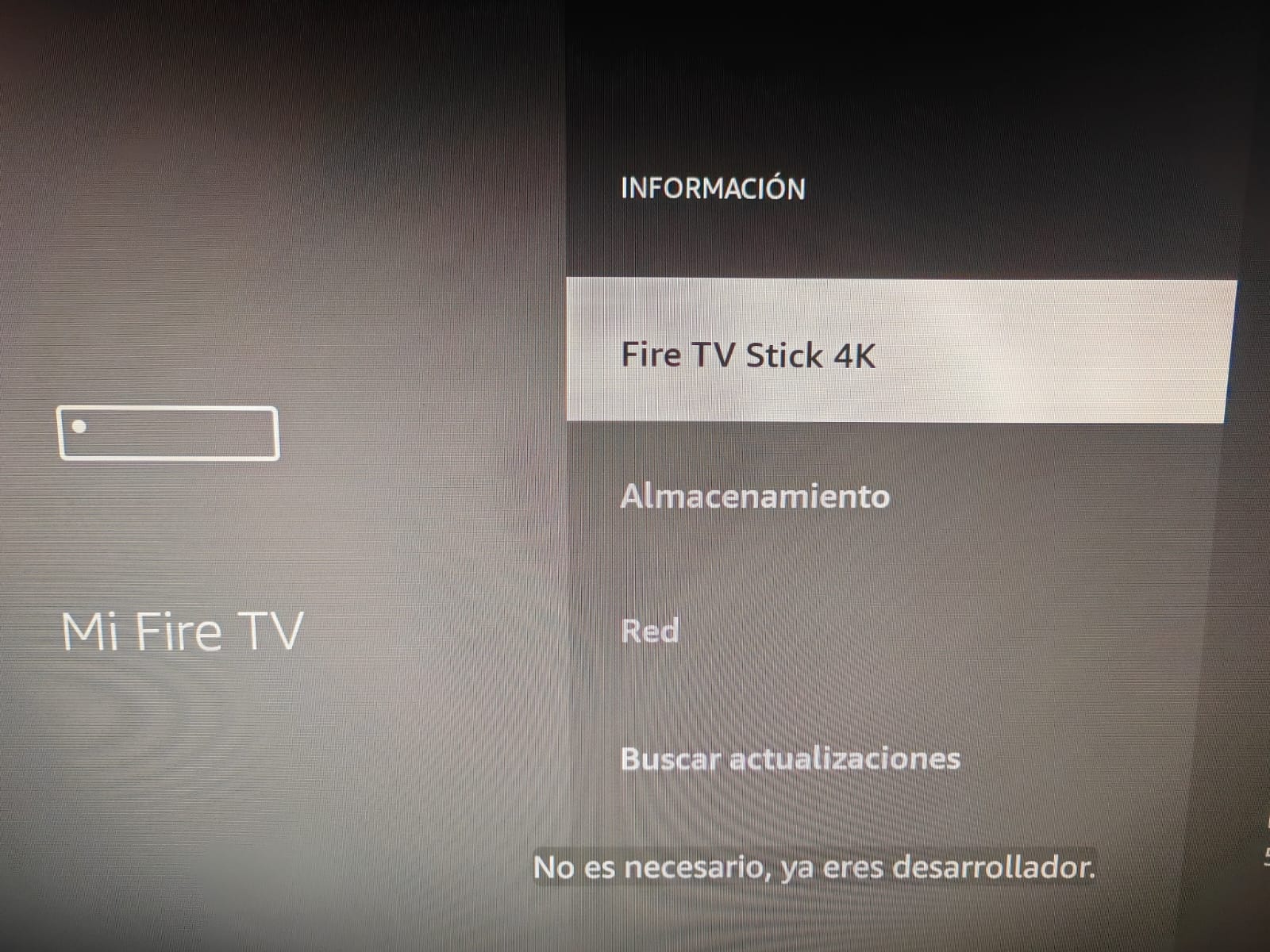
Información Fire TV Ampliar
1

Abre Información

Entra en: Configuración → Mi Fire TV → Información .

Colócate sobre el nombre de tu Fire TV.

Activar opciones necesarias

Presiona el botón central (Seleccionar) de tu control remoto siete veces seguidas .

En la parte inferior aparecerá uno de estos mensajes:

“No es necesario, ya eres desarrollador”
o
“Se han activado las opciones de desarrollador” .
Cuando aparezca el mensaje, regresa una pantalla.
Opciones para desarrolladores Ampliar
2

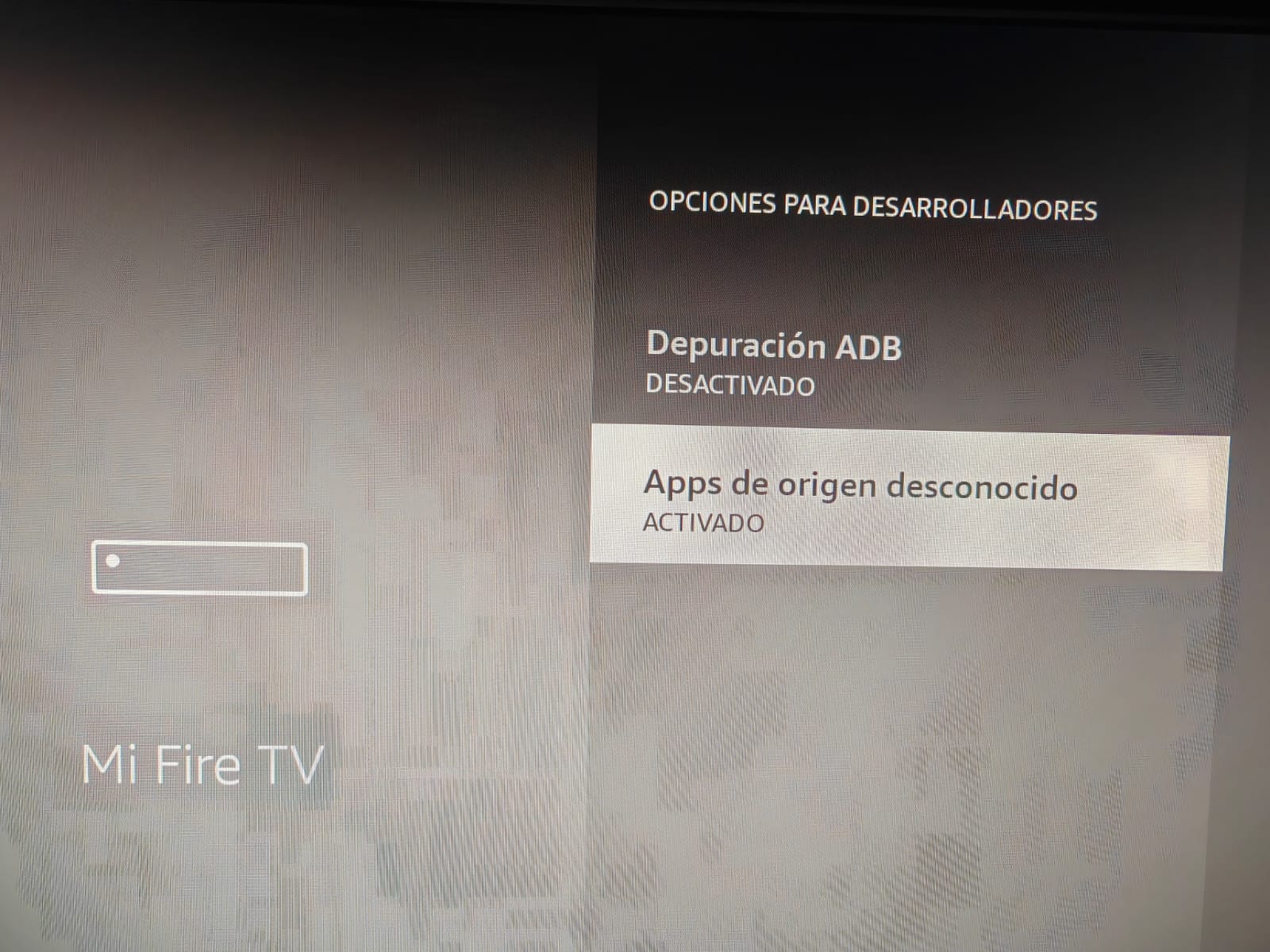
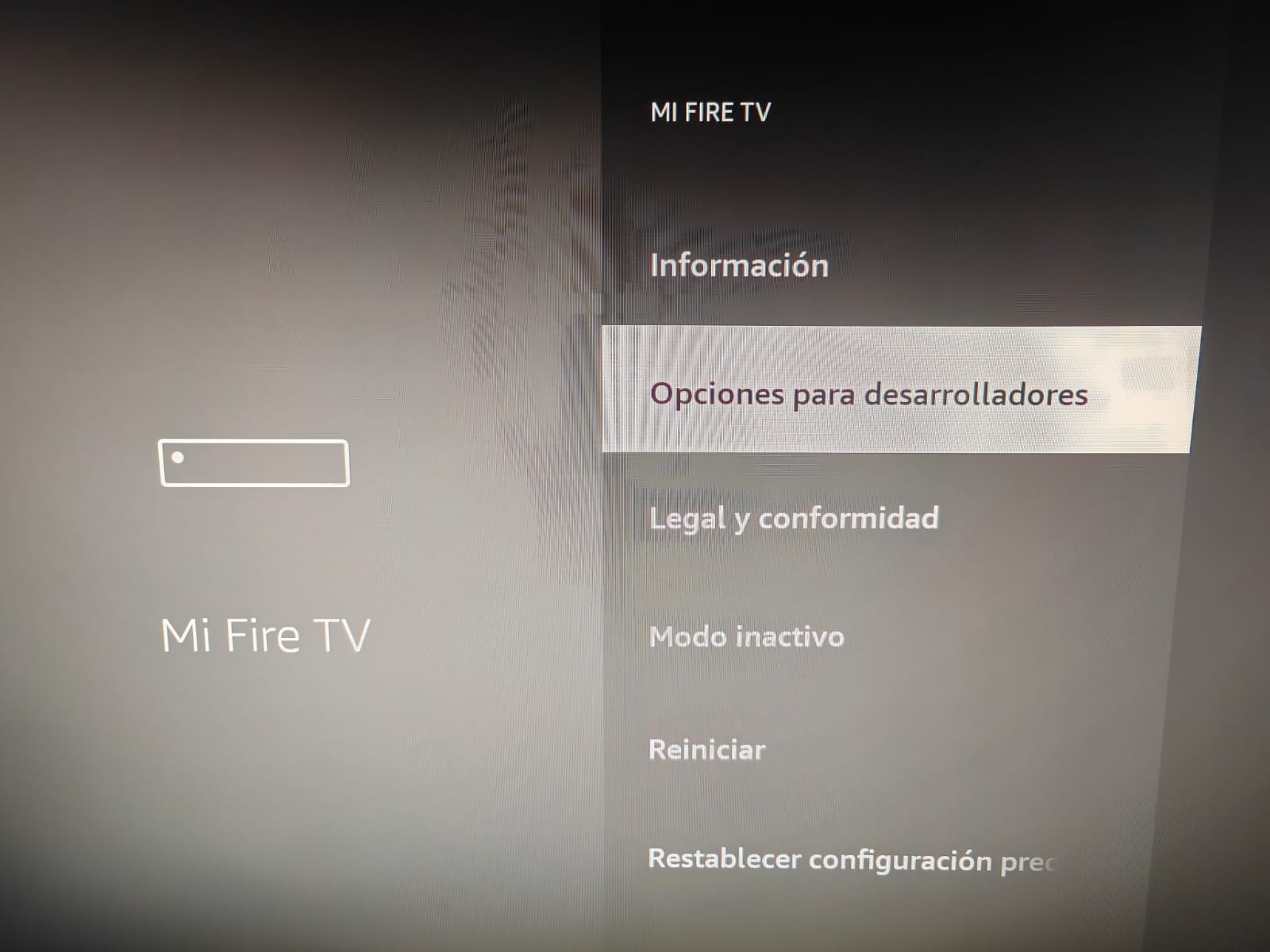
Opciones para desarrolladores

Regresa al menú Mi Fire TV .

Ahora aparecerá Opciones para desarrolladores .

Entra en esa opción.

Apps de origen desconocido Ampliar
3

Permite aplicaciones externas

Abre la opción Apps de origen desconocido o el nombre equivalente que aparezca en tu versión de Fire OS.

Permite la instalación para Downloader.

Activa este permiso únicamente para aplicaciones que conozcas y hayas elegido instalar.
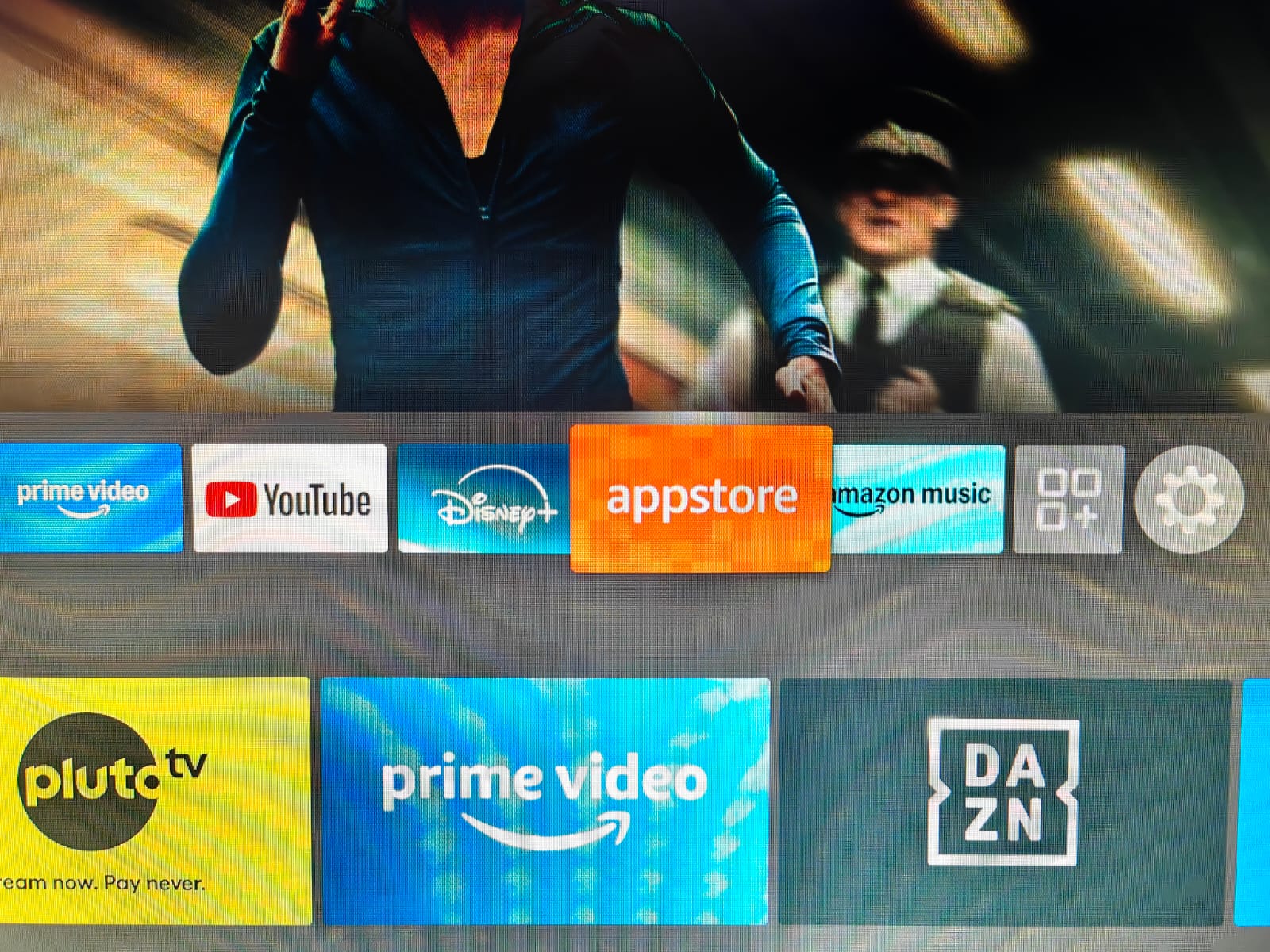
Appstore Fire TV Ampliar
4

Abre Appstore

Regresa a la pantalla principal de Fire TV.

Entra en Appstore para buscar la aplicación Downloader.

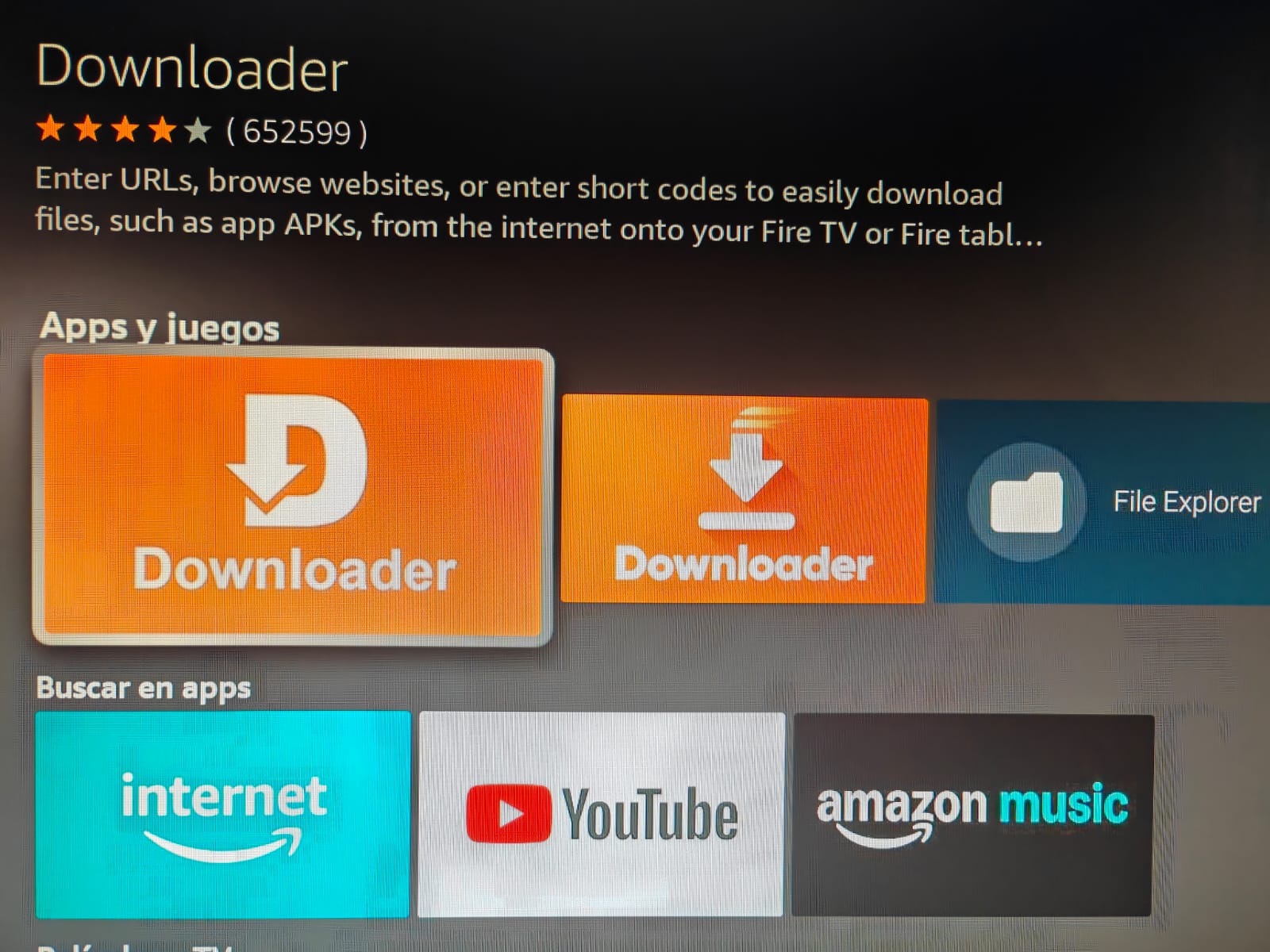
Downloader Fire TV Ampliar
5

Instala Downloader

Busca Downloader e instala la aplicación con el icono naranja.

Cuando termine, abre Downloader.

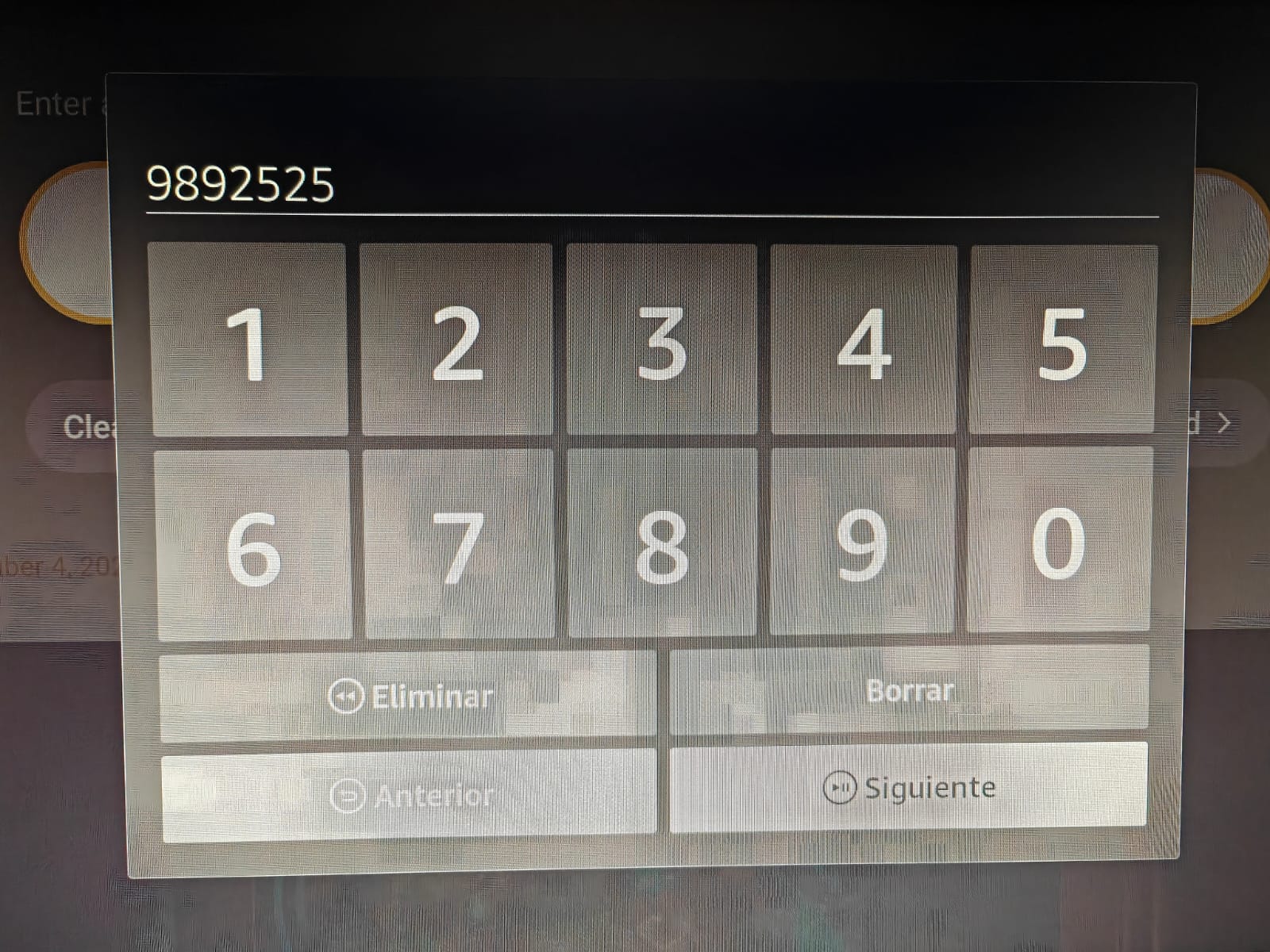
Código Downloader Definitiva TV Ampliar
6

Introduce 9892525

Selecciona el campo de dirección dentro de Downloader.

Código 9892525 Definitiva TV

Después selecciona Siguiente .

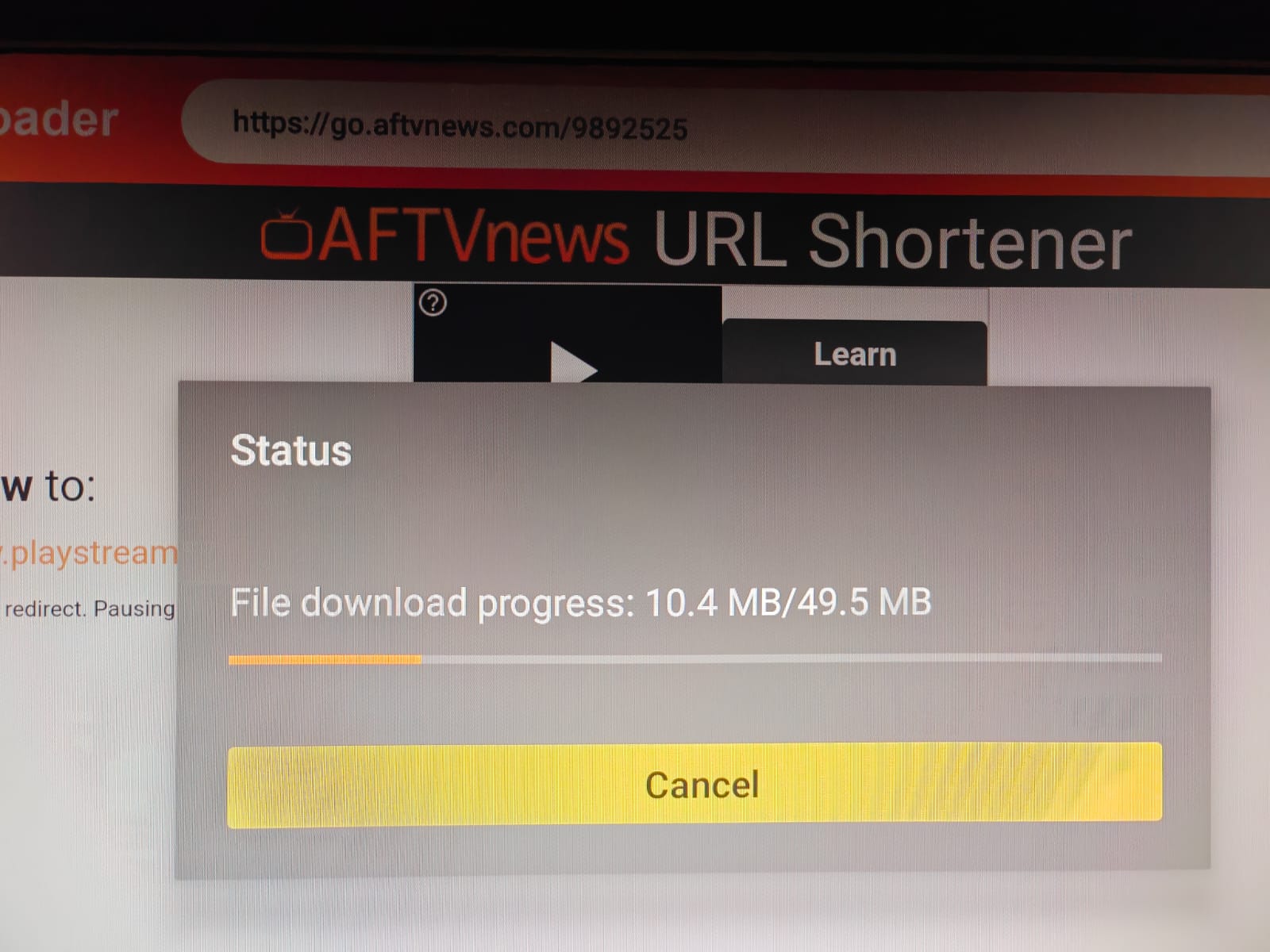
Descarga Definitiva TV Fire TV Ampliar
7

Espera la descarga

Downloader abrirá la dirección correspondiente y comenzará a descargar Definitiva TV.

Espera hasta que termine la barra de progreso.

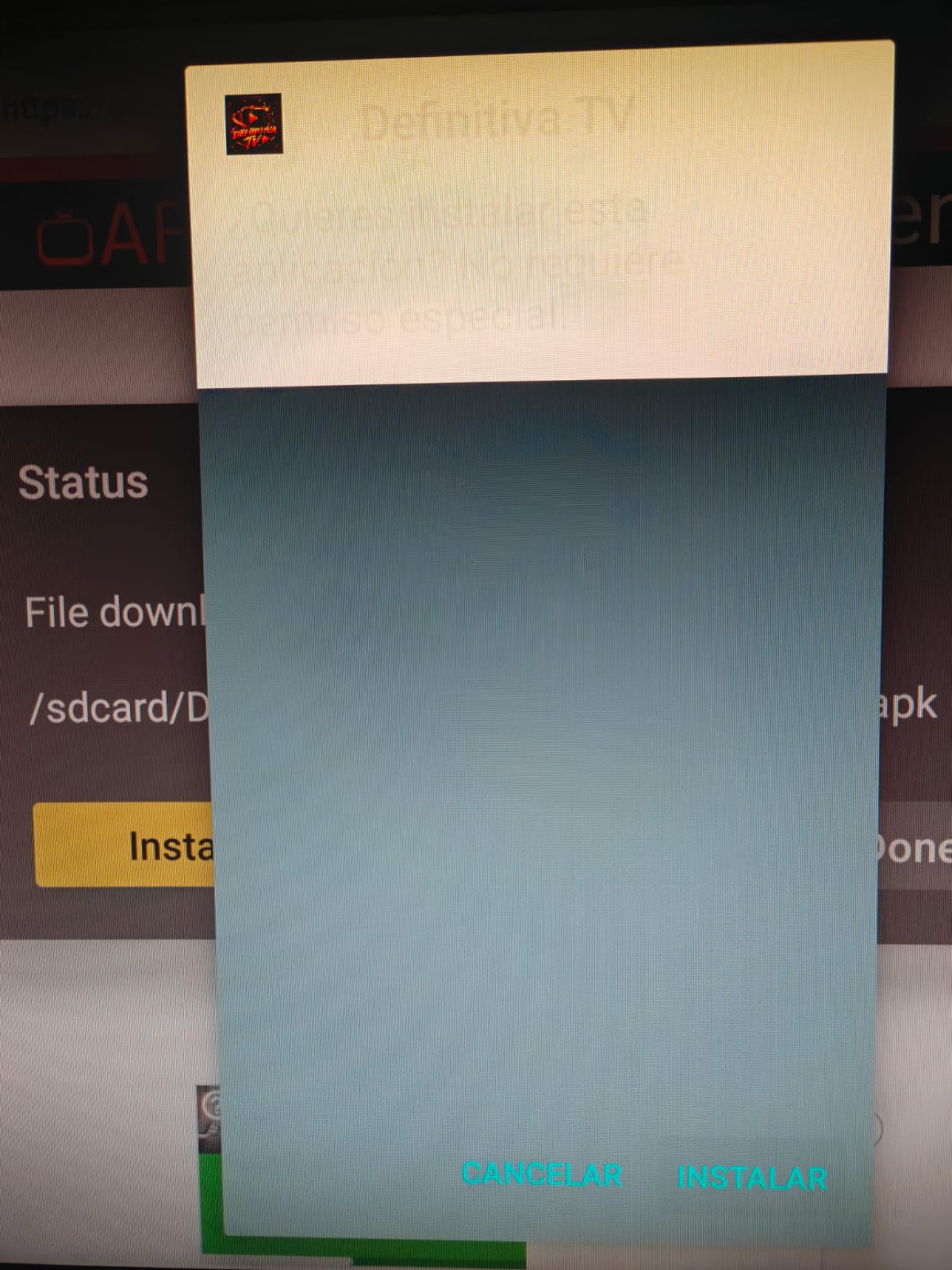
Instalador Definitiva TV Fire TV Ampliar
8

Instala Definitiva TV

Cuando aparezca el instalador de Android, selecciona Instalar .

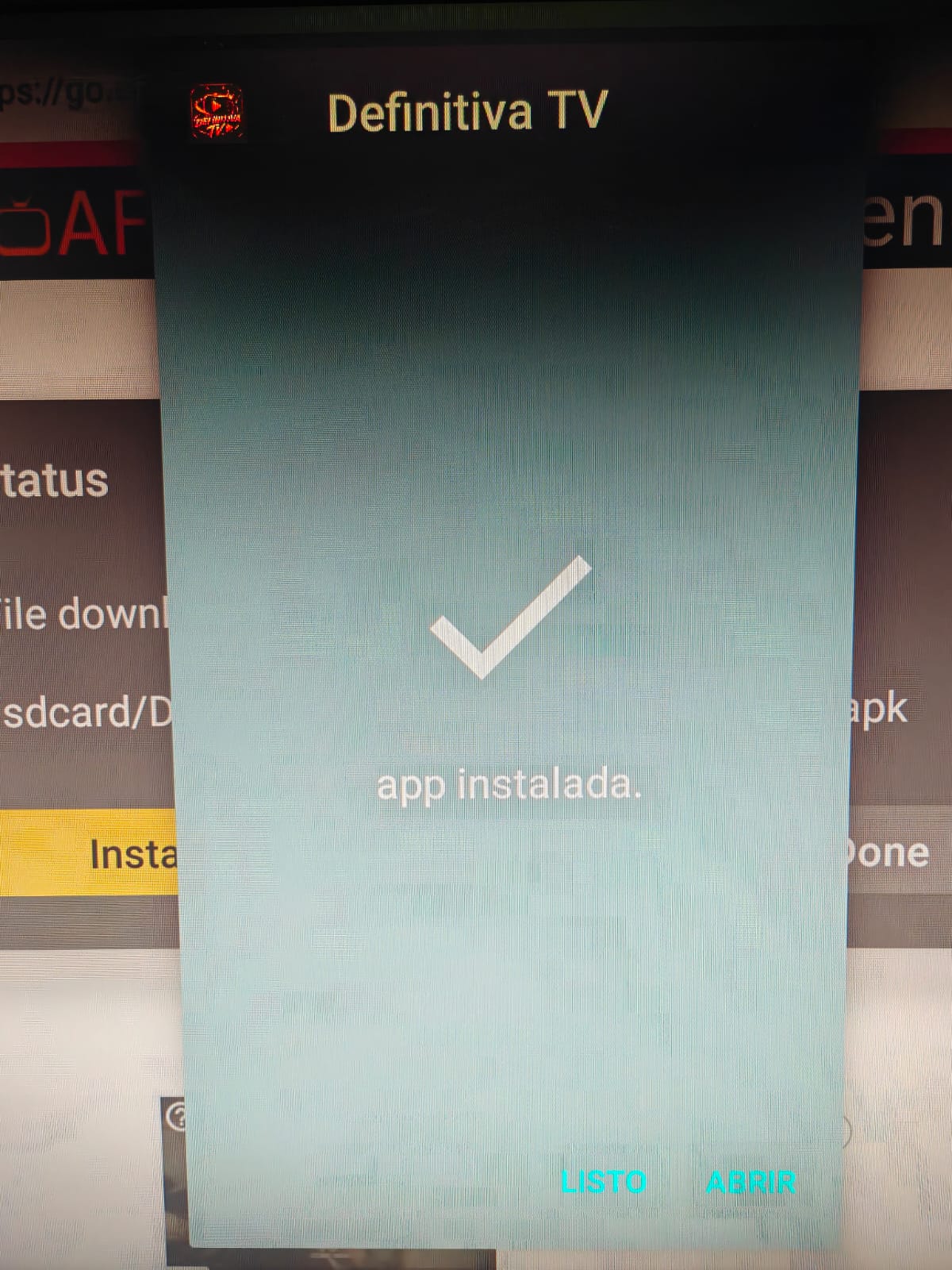
Definitiva TV instalada Fire TV Ampliar
9

Abre Definitiva TV

Al finalizar la instalación, selecciona Abrir .

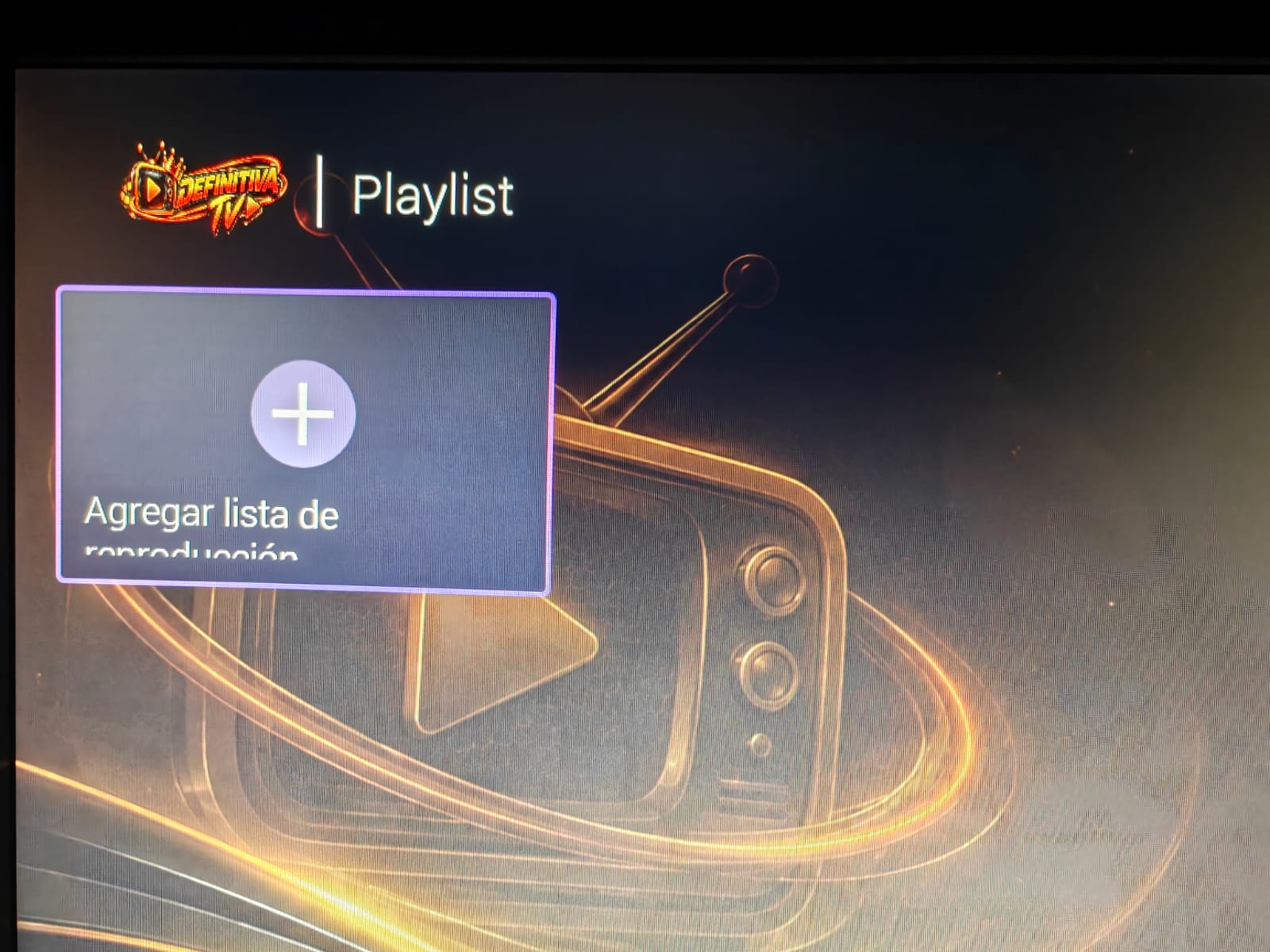
Agregar lista de reproducción Definitiva TV Ampliar
10

Agrega tu cuenta

En Definitiva TV, selecciona Agregar lista de reproducción .

Introduce los datos proporcionados con tu membresía.

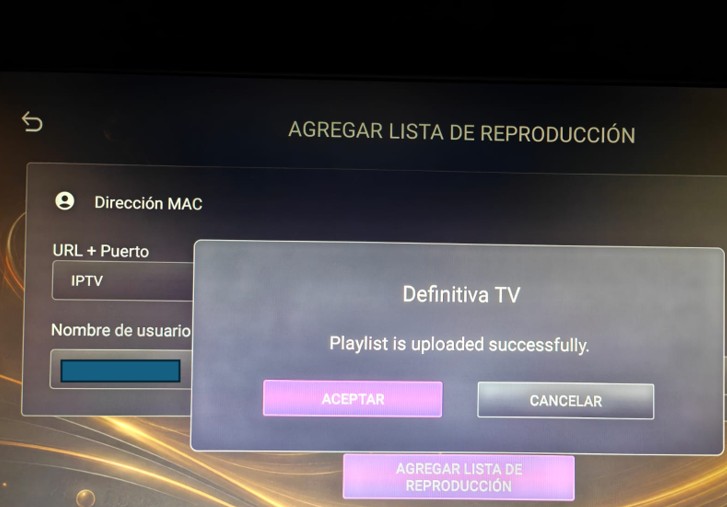
Lista Definitiva TV cargada Ampliar
11

Confirma la cuenta

Cuando aparezca el mensaje de confirmación, selecciona Aceptar .

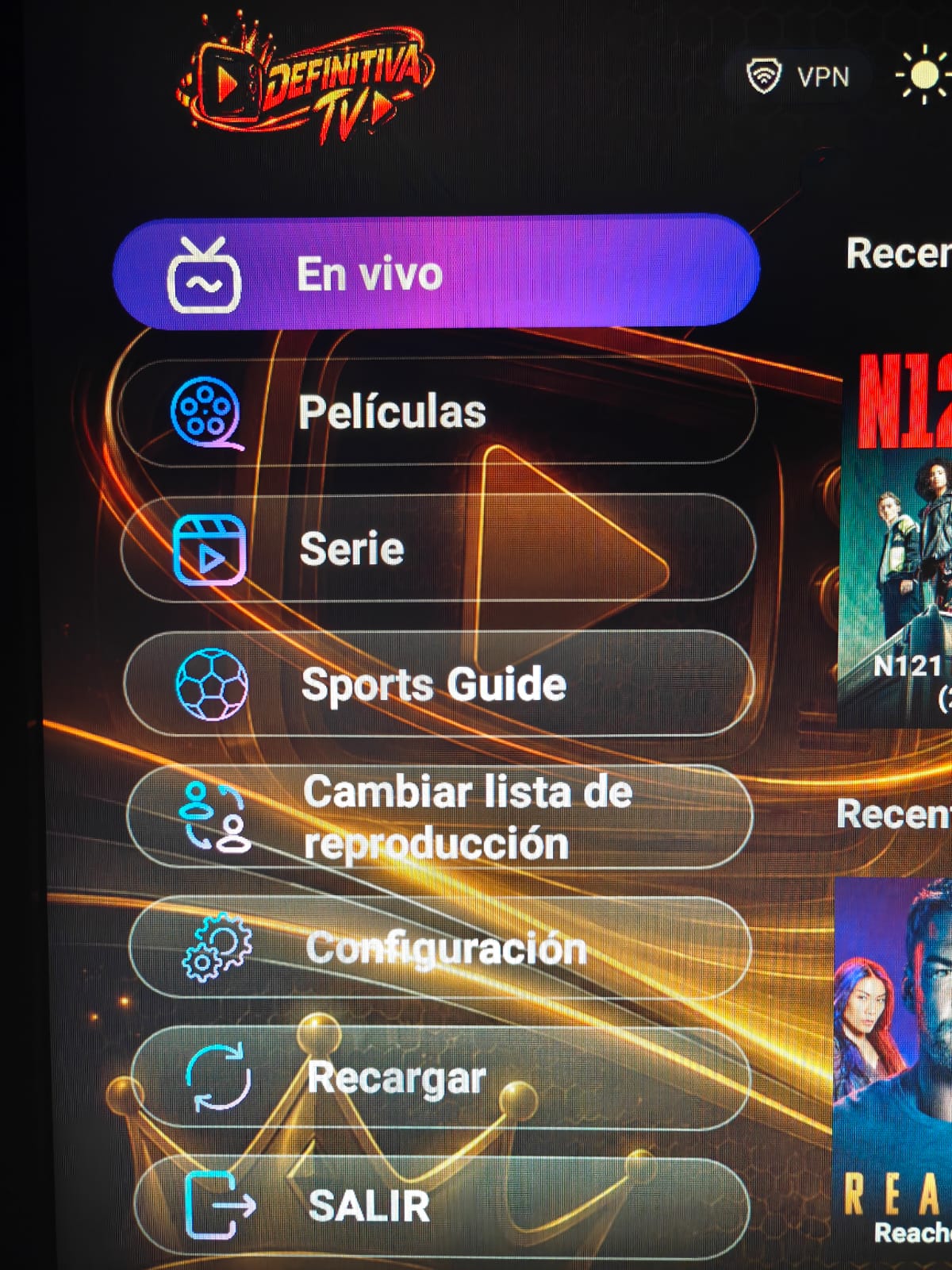
Menú Definitiva TV Fire TV Ampliar
12

Listo

Tu cuenta quedará cargada y podrás acceder al menú principal.

Desde aquí puedes entrar a TV en vivo, películas, series, deportes y configuración.

Fire Stick

Este mismo procedimiento funciona en las versiones habituales de Fire TV Stick.

Menús distintos

Algunos nombres o ubicaciones pueden cambiar según la versión de Fire OS.

Código Downloader

Recuerda: 9892525 .

¿Necesitas ayuda?

Si el menú de tu Fire TV se ve diferente o no encuentras alguna opción, escríbenos e indícanos el modelo de tu dispositivo.

Pedir ayuda